Microsoft 365
Miasto Łódź zakupiło dla każdego ucznia i nauczyciela dostęp do usługi Microsoft 365 (dawniej Microsoft Office 365).
Każdemu uczniowi naszej szkoły od klasy 4-8 zakładane jest bezpłatnie konto.
W ramach usługi uczniowie i nauczyciele otrzymują dostęp do pakietu Microsoft 365 w wersji edukacyjnej A1:
- konto poczty elektronicznej w domenie @zszp2.elodz.edu.pl,
- miejsce w "chmurze" do zapisywania plików o wielkości 1 TB,
- możliwość korzystania online z programów i podstawowych aplikacji biurowych: Word (tekst), Excel (arkusze kalkulacyjne), Power Point (prezentacje), Outlook (poczta, kalendarz), OneNote (notatki),Teams (komunikacja), OneDrive (dysk w chmurze), inne usługi, zapewniając narzędzia do pracy, współpracy i przechowywania danych,
- możliwość pobrania na komputery stacjonarne, po zalogowaniu ucznia do swojego konta, w prawym górnym rogu należy wybrać -Instalowanie aplikacji. A następnie wejść w Aplikacje i urządzenia na niebieskim pasku po lewej stronie i wybrać Zainstaluj pakiet Biurowy.
Szkolnym administratorem usługi Microsoft 365 jest p. Anna Janik (s.119).
Identyfikatory i hasła wydawane są:
- na początku 4 klasy na podstawie zgody na przetwarzanie danych osobowych (plik do pobrania poniżej), zgoda oddana do p. A. Janik,
- po dłuższym nie korzystaniu z konta Office hasło wygasa i należy przez dziennik elektroniczny Librus skontaktować się w tej sprawie z administratorem usługi.
PLIKI DO POBRANIA
zgoda na przetwarzanie danych osobowych dziecka [.pdf, 126.96 kB]
Logowanie do konta Microsoft 365
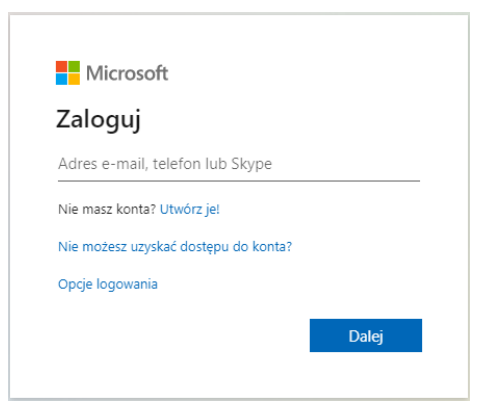
1. Wpisz login - przykład a.nowak@zszp2.elodz.edu.pl
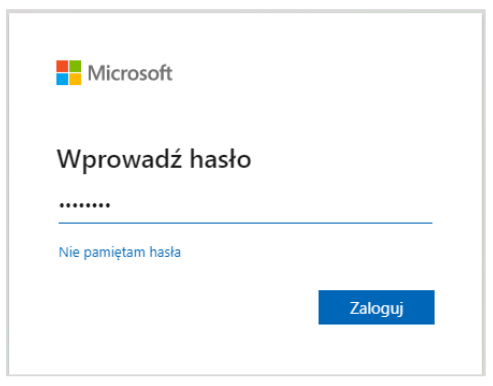
2. Podaj tymczasowe hasło przydzielone przez administratora.
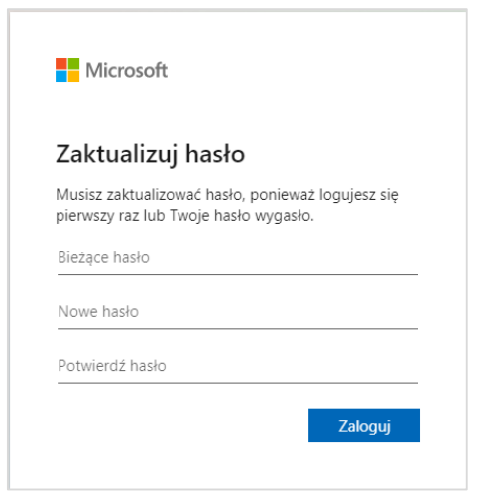
3. System poprosi o nowe hasło - zalecane minimum 8 znaków, mała i duża litera oraz cyfra i ewentualnie znak specjalny.
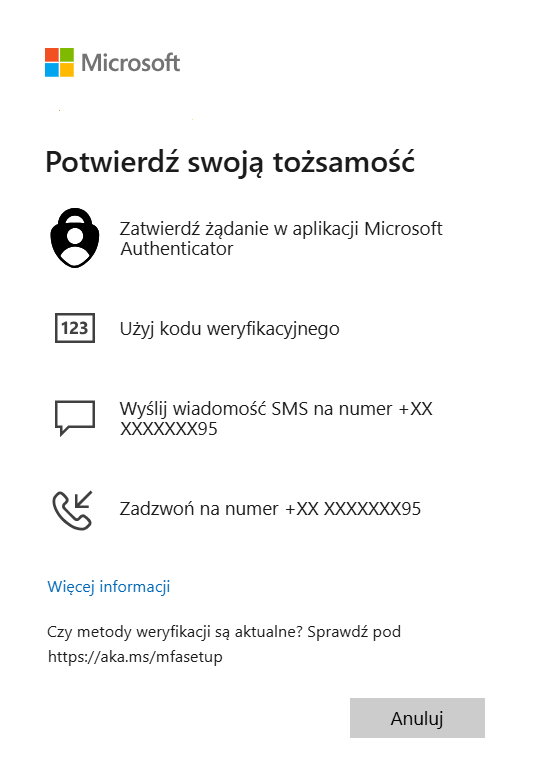
4. Po zmianie hasła system uruchomi proces dwuetapowej weryfikacji konta użytkownika. Pierwszy etap polega na zainstalowaniu aplikacji na smartfonie i wpisaniu wygenerowanego kodu.
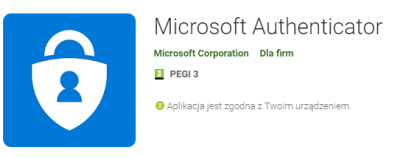
W swoim smartfonie należy wejść do sklepu Play (w przypadku telefonu z systemem Android) bądź AppStore (dla telefonu z systemem iOS), a następnie pobrać i zainstalować aplikację Microsoft Authenticator. Aplikacja Microsoft Authenticator jest darmowa i dostępna na Google Play i App Store. Wystarczy ją pobrać i dodać swoje konta. Przy pierwszym logowaniu do Microsoft 365 zeskanuj kod QR, by połączyć konto.
Proces dwuetapowej weryfikacji Microsoft Authenticator polega na potwierdzeniu tożsamości podczas logowania, po podaniu hasła, przez zatwierdzenie powiadomienia na smartfonie z aplikacją, wprowadzenie kodu z aplikacji, skanowanie kodu QR lub użycie innych metod, które, zapewniają dodatkową warstwę bezpieczeństwa (hasło, telefon/aplikacja).
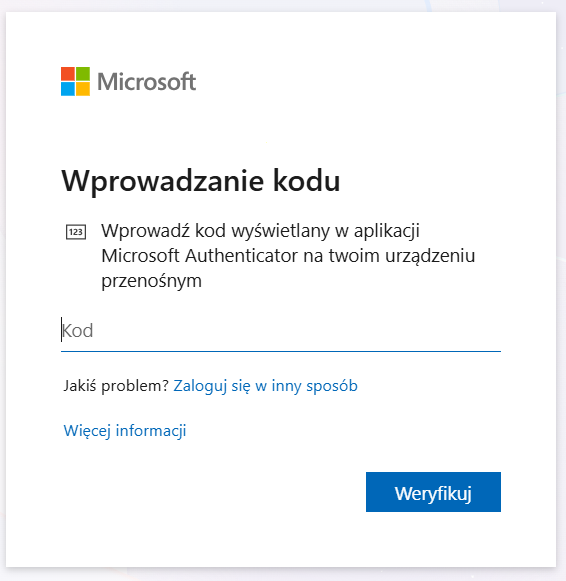
5. Zaloguj się w inny sposób jeśli nie wybierzemy Microsoft Authenticator. Jeśli wybierzemy SMS na telefon to otrzymamy kod weryfikacyjny 6 cyfrowy, który należy wpisać podczas logowania. Zaakceptować Weryfikuj.